Lupa Password WiFi? Ini Trik Super Gampang Cek di Laptop dalam Sekejap
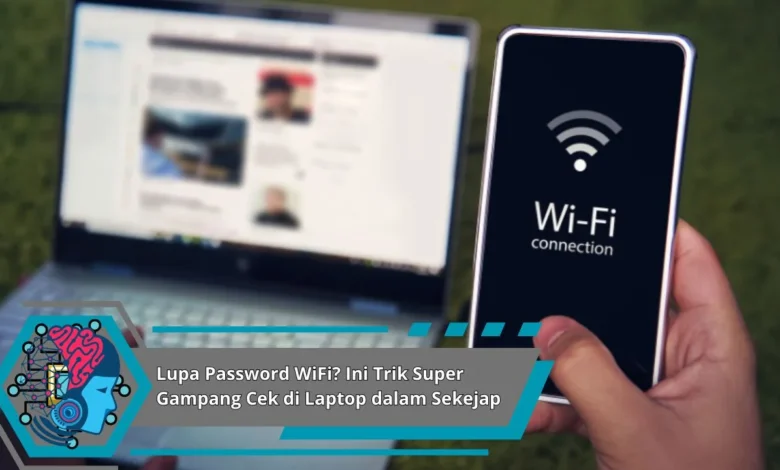
Pernah tiba-tiba butuh koneksi, tapi lupa password WiFi sendiri? Tenang, kamu tidak sendirian. Kabar baiknya, ada beberapa cara praktis yang bisa kamu lakukan langsung di laptop untuk melihat ulang kata sandi jaringan yang pernah tersimpan.
Pahami Fundamental Sandi Jaringan-Nirkabel dalam Komputer-Jinjing
Sebelum mulai, catat bahwa password tersimpan-otomatis dalam profil jaringan telah kalian gunakan dulu. Artinya, cara berikut berjalan untuk jaringan yang pernah terhubung. Tetap terapkan metode ini dengan etis dan privasi.
Langkah Cek Password Wireless dalam Windows-OS
Lewat Control-Panel
Buka Panel-Kontrol, tekan Network & Sharing Pusat. Klik profil wireless yang sedang-dipakai, lalu pilih Wireless Properties. Masuk panel Keamanan kemudian ceklist Tampilkan karakter demi memperlihatkan sandi.


Via Command Command-Prompt
Akses CMD melalui hak Admin. Masukkan netsh wlan show profiles guna memeriksa list profil. Kemudian tuliskan netsh wlan show profile name="Nama-SSID" key=clear. Di bagian Key Konten, kalian akan melihat password secara teks.
Langkah Melihat Password Nirkabel dalam Mac-OS
Penyimpanan-Kunci Access
Akses Penyimpanan-Kunci, temukan nama wireless. Klik dua-kali entri itu, centang Perlihatkan kata-sandi, selanjutnya input password sistem. Usai terverifikasi, kata-sandi langsung terlihat.
Terminal Opsional
Pakai CLI serta jalankan security find-generic-password –wa "Nama-SSID". Command yang dapat mengembalikan kata-sandi jika izin sesuai.
Metode Menemukan Password Nirkabel pada Linux
Berkas Profil
Umumnya lingkungan-desktop menyimpan setelan dalam direktori Network-Manager. Akses dokumen pada /etc /NetworkManager /system-connections. Periksa key psk guna melihat kata-sandi. Kalian barangkali perlu izin root demi mengakses file itu.
Instruksi Shell
Pakai nmcli connection show guna mengecek kumpulan profile. Selanjutnya, jalankan sudo cat /etc /NetworkManager /system-connections/SSID. Hindari menyebarkan isi konfigurasi ke siapa-pun lain.
Panduan Perlindungan Pada-Saat Mengecek Sandi
Gunakan autentikasi ganda faktor pada akun utama. Update router beserta firmware terkini. Ubah kata-sandi secara periode dan pakai campuran huruf, numerik, serta tanda. Kelola kata-sandi memakai manajer-kata-sandi agar aman.
Pemecahan Jika Kata-Sandi Belum Muncul
Izin Admin
Verifikasi anda mengakses command pakai hak admin. Jika-tanpa hak-ini, nilai kata-sandi acap tersembunyi.
Setelan Rusak
Lakukan remove entri kemudian reconnect wifi. Jika ok, kata-sandi baru bakal terekam kembali.
Pilihan Via Antarmuka Perangkat-Jaringan
Login dalam akses-poin melalui IP bawaan contoh 192.168.1.1 serta 192.168.0.1. Buka bagian WiFi serta periksa identitas dengan password. Langsung perbarui sandi apabila perlu untuk privasi.
Strategi SEO agar Panduan Cepat Naik-Peringkat
Title Kuat
Susun title yang jelas memuat frasa inti misal “Terlupa Sandi WiFi”. Tambahkan komponen IT agar kesesuaian optimal.
Cuplikan Description Optimal
Tulis deskripsi kurang-lebih 160 karakter yang merangkum keuntungan serta tindakan, contoh: “Pelajari cara cepat cek sandi nirkabel di laptop dengan teknologi bawaan.”
Internal beserta Arsitektur Halaman
Tambahkan tautan arah topik terkait—misal: panduan perlindungan WiFi serta review fitur akses-poin. Gunakan heading-2 dan H3 yang terstruktur agar crawler mudah memahami isi.
FAQ Tentang Kata-Sandi WiFi
Benarkah metode tersebut legal? Betul, selama diterapkan pada jaringan punya sendiri serta dengan otorisasi.
Bagaimana jika setelan belum tersimpan? Anda butuh reset perangkat atau tanya penanggung-jawab wifi.
TL;DR Praktis
- Win:
netsh wlan show profile name="SSID" key=clear. - Mac: Keychain Access serta
security find-generic-password –wa "SSID". - Linux-Distro: lihat
/etc /NetworkManager /system-connectionssertanmcli connection show.
Akhir
Lupa password wireless bukan masalah serius—pakai kemampuan built-in di Windows, kamu bisa menemukan password dalam-waktu sekejap. Yakinkan memelihara privasi jaringan, aktifkan pengelola-kata-sandi, serta perbarui perangkat dengan berkala. Kalau panduan yang bermanfaat, bagikan ke kerabat—mungkin orang-lain juga memerlukan.