Lupa Password WiFi? Ini Trik Super Gampang Cek di Laptop dalam Sekejap
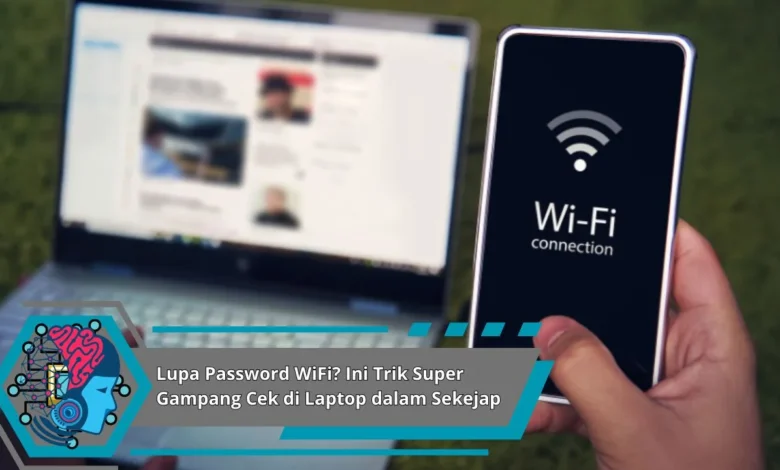
Pernah tiba-tiba butuh koneksi, tapi lupa password WiFi sendiri? Tenang, kamu tidak sendirian. Kabar baiknya, ada beberapa cara praktis yang bisa kamu lakukan langsung di laptop untuk melihat ulang kata sandi jaringan yang pernah tersimpan.
Pahami Fundamental Kata-Sandi Wireless di Perangkat
Sebelum mulai, ingat bahwa password terekam pada profil jaringan sudah kamu akses dulu. Intinya, trik ini berfungsi untuk wifi yang pernah terkait. Selalu terapkan cara tersebut dengan legal serta keamanan.
Metode Menemukan Kata-Sandi Nirkabel di Windows-OS
Melalui Panel-Kontrol
Jalankan Panel-Kontrol, klik Network dan Sharing Center. Klik nama wireless yang terhubung, berikutnya tekan Wireless Properties. Beralih tab Security dan ceklist Perlihatkan teks demi menampilkan password.


Via Perintah Command-Prompt
Buka Command-Prompt dengan hak Admin. Ketik netsh wlan show profiles guna menampilkan list konfigurasi. Selanjutnya tuliskan netsh wlan show profile name="SSID" key=clear. Dalam parameter Kunci Content, kamu akan menemukan password dalam plain-text.
Cara Cek Password Nirkabel pada macOS
Keychain Manager
Akses Keychain, cari nama wifi. Pilih dua-kali entri tersebut, ceklist Perlihatkan kata-sandi, selanjutnya input kredensial admin. Setelah valid, sandi langsung muncul.
Terminal Tambahan
Pakai Terminal plus jalankan security find-generic-password –wa "SSID". Command yang bakal memunculkan password jika otorisasi memadai.
Metode Melihat Sandi WiFi di Linux
File Jaringan
Umumnya desktop-environment merawat setelan di folder Network-Manager. Buka berkas dalam /etc /NetworkManager /system-connections. Lihat parameter psk demi mendapatkan sandi. Anda barangkali butuh mode root untuk mengakses dokumen tersebut.
Instruksi Terminal
Coba nmcli connection show untuk melihat daftar koneksi. Kemudian, jalankan sudo cat /etc /NetworkManager /system-connections/SSID. Hindari memublikasikan isi berkas pada siapa-pun lainnya.
Saran Privasi Pada-Saat Mengelola Password
Nyalakan verifikasi dua langkah di account prioritas. Segarkan router beserta perangkat-lunak terkini. Ubah sandi secara berkala beserta manfaatkan kombinasi karakter, numerik, dan tanda. Simpan kata-sandi memakai manajer-kata-sandi biar tertata.
Troubleshooting Apabila Kata-Sandi Tidak Muncul
Hak Administrator
Pastikan kamu membuka perintah memakai izin tinggi. Jika-tanpa hak-ini, bagian kata-sandi kerap tersembunyi.
Konfigurasi Bermasalah
Upayakan remove profile kemudian sambungkan jaringan. Apabila berhasil, kata-sandi terupdate akan tersangga kembali.
Alternatif Melalui Halaman Akses-Poin
Akses dalam akses-poin via IP bawaan seperti 192.168.1.1 serta 192.168.0.1. Masuk tab Wireless dan periksa nama-jaringan dengan sandi. Langsung perbarui sandi apabila dirasa-perlu demi keamanan.
Strategi SEO agar Konten Tinggi Terindeks
Headline Menarik
Buat title yang spesifik memuat kata-kunci inti contoh “Kelupaan Password Wireless”. Tambahkan komponen teknologi agar kesesuaian naik.
Cuplikan Ringkasan Efektif
Buat deskripsi ± 150 karakter yang menjelaskan value dan tindakan, misal: “Ikuti cara cepat lihat password WiFi di komputer pakai fitur default.”
Internal beserta Hierarki Halaman
Sisipkan tautan ke topik terkait—contoh: panduan privasi jaringan atau review teknologi router. Gunakan subjudul serta sub-subjudul yang terstruktur supaya mesin-pencari akurat menilai isi.
Tanya-Jawab Mengenai Sandi Wireless
Benarkah metode ini legal? Ya, asalkan digunakan di jaringan yang-dikuasai pribadi dan secara otorisasi.
Bagaimana jika konfigurasi belum tersedia? Kamu perlu reset perangkat atau tanya penanggung-jawab jaringan.
Rekap Cepat
- Sistem-Windows:
netsh wlan show profile name="SSID" key=clear. - macOS: Keychain Access maupun
security find-generic-password –wa "SSID". - Linux: periksa
/etc /NetworkManager /system-connectionsmaupunnmcli connection show.
Kesimpulan
Terlupa sandi wireless bkn soal utama—dengan fitur bawaan di Windows, anda bisa melihat kata-sandi dalam-waktu singkat. Yakinkan menjaga privasi akun, aktifkan manajer-sandi, dan segarkan router dengan berkala. Jika bahasan ini bermanfaat, share pada kerabat—siapa-tahu orang-lain ikut perlu.