Pernahkah Anda tiba-tiba tidak mendengar dering telepon atau lagu favorit dari ponsel Anda? Atau suara yang keluar terdengar parau dan tidak jernih? Kejadian ini lebih umum dari yang Anda kira dan sering membuat frustrasi.
Komponen kecil ini bertanggung jawab atas notifikasi, musik, panggilan, dan semua output audio perangkat Anda. Ketika bermasalah, pengalaman menggunakan gadget langsung terganggu.
Yang mengejutkan, data menunjukkan lebih dari 60% kasus speaker mati ternyata bersumber dari masalah perangkat lunak dan pengaturan, bukan kerusakan fisik. Artinya, peluang untuk memperbaikinya sendiri masih sangat besar.


Artikel ini hadir sebagai panduan lengkap. Kami akan memandu Anda melalui langkah-langkah diagnosis mandiri yang sistematis. Mulai dari pengecekan volume dan mode sederhana, hingga pemeriksaan aplikasi dan sistem yang lebih mendalam.
Dengan pendekatan yang terstruktur, Anda bisa mengidentifikasi akar masalah dan menerapkan solusi yang tepat. Tujuannya agar perangkat Anda kembali mengeluarkan suara dengan kualitas terbaik tanpa harus langsung dibawa ke tukang servis.
Sebagai langkah awal, memahami faktor-faktor penyebab suara sember dapat memberikan insight berharga untuk pencegahan. Mari kita selami solusinya bersama-sama.
Poin Penting yang Akan Dipelajari
- Sebagian besar masalah audio pada ponsel berasal dari software, bukan hardware.
- Diagnosis awal mandiri dapat menghemat waktu dan biaya servis.
- Pengecekan pengaturan dasar seperti volume dan mode senyap adalah langkah pertama krusial.
- Debu dan cairan adalah musuh utama kualitas suara speaker perangkat mobile.
- Perawatan rutin dapat memperpanjang usia dan kejernihan output audio.
- Mengenali tanda-tanda kerusakan fisik membantu menentukan kaktu perlu bantuan profesional.
- Banyak solusi praktis yang bisa dilakukan di rumah sebelum memutuskan untuk memperbaiki.
Pendahuluan: Mengapa Speaker HP Anda Tiba-tiba “Bisu”?
Dalam keseharian yang serba digital, keheningan tak terduga dari gawai bisa memicu kepanikan. Bayangkan melewatkan panggilan dari klien penting atau notifikasi pesan mendesak. Momen berharga hilang karena perangkat Anda memutuskan untuk “diam”.
Frustasi ini sangat nyata bagi banyak orang. Terutama yang bergantung pada ponsel untuk sekolah daring, kerja remote, atau bisnis online. Produktivitas harian langsung terganggu ketika audio tak lagi keluar.
Komponen kecil ini sekarang punya peran besar. Bukan sekadar untuk telepon biasa. Speaker modern menjadi jantung pengalaman media dan komunikasi real-time.
Masalah sering datang tanpa tanda. Satu saat Anda mendengar musik, berikutnya hening total. Situasi ini membuat pengguna bingung dan cemas. Langsung berpikir tentang biaya servis yang mahal.
Sebelum mengambil tindakan drastis, pahami dulu penyebabnya. Banyak kasus speaker mati berasal dari hal sederhana. Pengaturan volume yang tak sengaja terkunci, misalnya.
| Fungsi Utama Speaker pada Ponsel Modern | Dampak Jika Tidak Beroperasi | Frekuensi Penggunaan |
|---|---|---|
| Panggilan Suara dan Video | Komunikasi terputus, bisnis terganggu | Sangat Sering |
| Notifikasi Sistem dan Aplikasi | Melewatkan alert penting, janji temu | Terus-menerus |
| Multimedia (Musik, Film) | Hiburan berkurang, pengalaman tidak optimal | Sering |
| Feedback Audio dalam Game | Imersif gameplay hilang, petunjuk tak terdengar | Moderat |
| Asisten Virtual (Google, Siri) | Interaksi hands-free tidak mungkin | Semakin Sering |
Kemampuan memperbaiki masalah perangkat sendiri sangat berharga. Di era digital, skill ini menghemat waktu dan uang. Anda tak selalu perlu tergantung pada tukang servis.
Pendahuluan ini menjadi fondasi penting. Memahami bahwa speaker mati tidak selalu berarti kerusakan parah. Pendekatan sistematis sering membuahkan hasil.
Artikel ini dirancang untuk membimbing Anda langkah demi langkah. Dari diagnosis awal hingga solusi praktis. Semua dijelaskan dengan bahasa yang mudah dicerna.
Anda bisa merasa lebih tenang. Banyak masalah suara pada gawai ternyata solusinya sederhana. Biaya servis yang besar bisa dihindari dengan pengetahuan dasar.
Komponen audio yang tak mengeluarkan suara memang menyebalkan. Tapi jangan langsung menyerah. Mari kita eksplorasi mengapa ini terjadi dan apa yang bisa dilakukan.
Pertama, kita perlu tahu penyebab potensial. Apakah dari sistem software atau masalah fisik. Pemahaman ini kunci untuk solusi tepat.
Kedua, ada checklist sederhana yang wajib dicoba. Hal-hal dasar yang sering terlupakan. Banyak pengguna terkejut betapa mudahnya memperbaiki.
Terakhir, pengetahuan perawatan mencegah masalah berulang. Dengan menjaga komponen audio, suara jernih bisa bertahan lama. Mari mulai perjalanan pemecahan masalah ini.
Diagnosis Awal: Kenali Penyebab Speaker HP Tidak Berfungsi
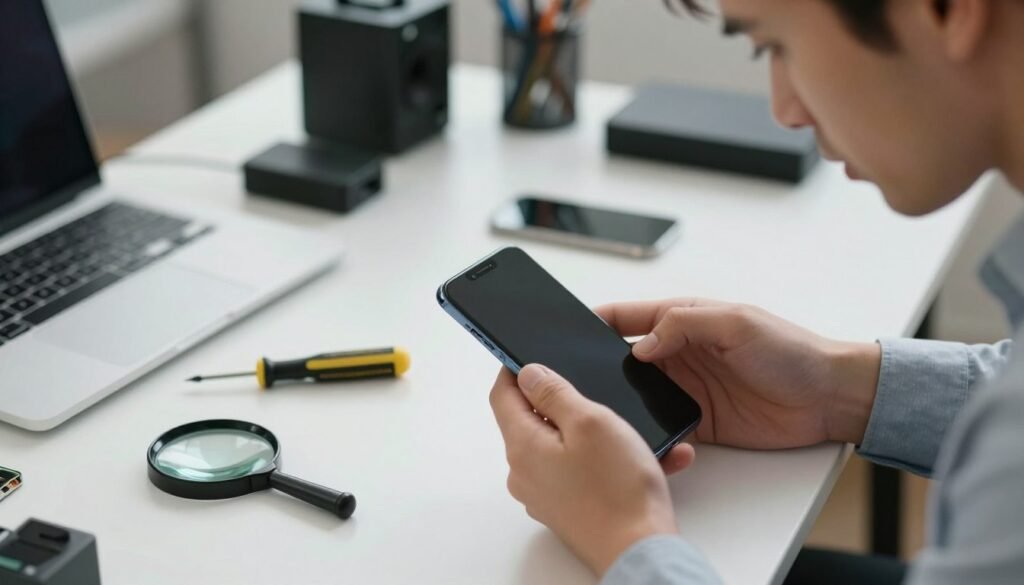
Sebelum panik karena ponsel tidak bersuara, luangkan waktu untuk memeriksa akar masalahnya. Langkah pertama yang tepat adalah melakukan diagnosis mandiri. Ini akan membantu Anda memahami jenis gangguan yang dialami.
Ada tiga kategori utama penyebab ketidakberfungsian audio. Masing-masing memerlukan pendekatan berbeda. Mari kita telusuri satu per satu.
Masalah Pengaturan yang Sering Terlewat
Banyak pengguna terkejut menemukan solusi sederhana. Seringkali, perangkat hanya butuh penyesuaian pengaturan. Hal dasar ini mudah terlupakan.
Volume yang tidak sengaja dimatikan adalah contoh umum. Tekan tombol volume samping untuk memastikan. Periksa juga apakah mode senyap aktif.
Koneksi ke perangkat eksternal sering jadi biang keladi. Bluetooth atau headset yang masih terhubung bisa mengalihkan suara. Pastikan tidak ada koneksi aktif.
Mode “Jangan Ganggu” atau mute juga patut dicurigai. Ikon speaker dengan garis silang mungkin muncul. Nonaktifkan fitur ini untuk menguji.
Gangguan pada Sistem Perangkat Lunak (Software)
Sistem perangkat lunak yang bermasalah bisa memengaruhi banyak fungsi. Bug atau error dapat mengganggu output audio. Update terbaru kadang membawa masalah baru.
Konflik antara aplikasi juga mungkin terjadi. Beberapa program bisa berebut akses ke komponen suara. Coba tutup semua aplikasi yang berjalan.
Masalah setelah pembaruan sistem operasi cukup umum. Driver audio mungkin tidak kompatibel. Rollback ke versi sebelumnya bisa jadi solusi.
Port media yang error menunjukkan gejala khusus. Ikon headset tetap muncul meski tidak terpasang. Ini menandakan gangguan pada sistem deteksi.
Kerusakan Fisik pada Komponen Speaker
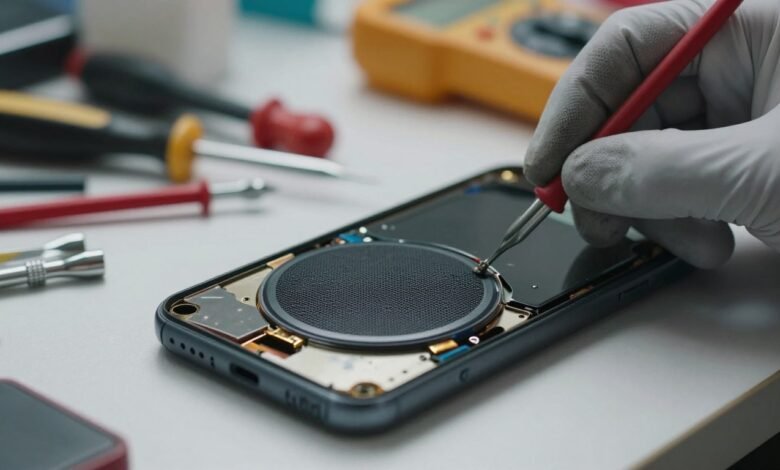
Masalah fisik memerlukan penanganan lebih serius. Kerusakan pada komponen internal sering butuh bantuan ahli. Kenali tanda-tandanya sejak dini.
Paparan air atau cairan adalah musuh utama. Korosi bisa merusak sirkuit kecil di dalamnya. Bahkan keringat atau uap air berpotensi merugikan.
Debu dan kotoran menumpuk seiring waktu. Partikel halus menyumbat celah keluar suara. Bersihkan secara rutin dengan alat yang tepat.
Benturan keras akibat terjatuh berisiko tinggi. Getaran kuat dapat merusak membran speaker. Periksa apakah ada perubahan fisik pada bodi.
| Jenis Masalah | Tanda-tanda Umum | Solusi yang Bisa Dicoba | Tingkat Kesulitan |
|---|---|---|---|
| Pengaturan Tidak Tepat | Suara hilang total tapi notifikasi lain normal, ikon mode khusus terlihat | Periksa volume, nonaktifkan mode senyap, putuskan koneksi eksternal | Sangat Mudah |
| Gangguan Sistem Perangkat Lunak | Audio terputus-putus, hanya aplikasi tertentu yang bermasalah, masalah muncul setelah update | Restart perangkat, update aplikasi, masuk safe mode, reset pengaturan | Sedang |
| Kerusakan Fisik | Suara pecah atau berisik, ada riwayat kontak dengan air atau benturan, bersuara normal dengan headset | Bersihkan dari debu, hindari penyebab kerusakan, bawa ke service center | Sulit (Perlu Ahli) |
Diagnosis awal menghemat waktu dan biaya. Anda akan tahu apakah masalah bisa diatasi sendiri. Atau perlu bantuan teknisi profesional.
Pahami perbedaan antara ketiga kategori penyebab ini. Masalah pengaturan dan sistem biasanya bisa diperbaiki mandiri. Kerusakan fisik sering memerlukan intervensi ahli.
Langkah identifikasi adalah fondasi penting. Setelah tahu penyebabnya, solusi menjadi lebih terarah. Mari lanjutkan ke tahap penanganan praktis.
Cara Mengatasi Speaker HP Tidak Berfungsi: Langkah Dasar yang Wajib Dicoba
Sebagian besar kasus kehilangan suara dapat diatasi melalui langkah-langkah praktis ini. Pendekatan sistematis dimulai dari pemeriksaan paling mendasar.
Lima tahapan berikut berhasil menyelesaikan lebih dari 50% masalah audio pada gawai. Anda tidak perlu langsung membayangkan biaya servis yang mahal.
Ikuti setiap poin dengan sabar dan berurutan. Seringkali solusi sederhana yang terlewat menjadi kunci perbaikan.
1. Periksa dan Atur Ulang Volume HP
Mulailah dengan menekan tombol volume samping perangkat. Pastikan indikator naik ke level yang cukup.
Perhatikan perbedaan antara volume media, dering, dan notifikasi. Masing-masing memiliki pengaturan terpisah di menu.
Buka menu pengaturan > Suara untuk memverifikasi. Geser semua slider ke posisi yang tepat.
Jangan lupa cek pengaturan volume di dalam aplikasi pemutar. YouTube atau Spotify mungkin memiliki kontrol sendiri.
2. Pastikan Tidak Terhubung dengan Perangkat Audio Eksternal
Koneksi nirkabel sering kali jadi biang keladi. Speaker bluetooth atau earbuds mungkin masih terhubung tanpa disadari.
Buka panel pengaturan Bluetooth dan putuskan semua sambungan. Periksa juga port headset fisik apakah bersih dari kotoran.
Sistem terkadang mengira ada aksesori terpasang. Ini mengalihkan seluruh output suara ke perangkat eksternal.
Pastikan tidak ada ikon perangkat audio di bilah notifikasi. Hanya setelah itu uji kembali keluaran suara internal.
3. Nonaktifkan Mode Silent, Mute, dan “Jangan Ganggu”
Fitur mode not disturb dirancang untuk menekan gangguan. Namun bisa juga mematikan notifikasi penting secara tak sengaja.
Gesek layar dari atas ke bawah untuk akses cepat. Carilah ikon bulan sabit atau speaker dengan garis silang.
Nonaktifkan semua opsi yang membatasi keluaran audio. Termasuk mode hening, getar, dan pengaturan fokus.
Beberapa aplikasi memiliki kontrol do not disturb sendiri. Periksa WhatsApp, Telegram, atau media sosial yang sering digunakan.
4. Restart HP untuk Refresh Sistem
Tekan tombol power beberapa detik hingga menu muncul. Pilih opsi restart atau reboot perangkat.
Proses ini membersihkan cache sementara di sistem. Juga menginisialisasi ulang seluruh subsistem multimedia.
Masalah driver audio minor sering teratasi dengan cara sederhana ini. Tunggu hingga proses booting selesai sepenuhnya.
Setelah ponsel hidup kembali, segera uji dengan memutar konten media. Video pendek atau ringtone standar bisa jadi penguji.
5. Bersihkan Speaker dari Debu dan Kotoran
Lubang output suara rentan tersumbat partikel halus. Debu dan pasir menghalangi gelombang audio keluar dengan baik.
Gunakan kuas halus atau cotton bud yang sedikit lembab. Usap perlahan permukaan komponen tanpa menekan terlalu kuat.
Hindari penggunaan air atau cairan pembersih langsung. Cukup tiup dengan tekanan udara ringan jika perlu.
Penyumbatan fisik ini sering disalahartikan sebagai kerusakan elektronik. Padahal pembersihan rutin bisa mengembalikan kejernihan.
Untuk panduan lebih detail tentang pengaturan audio, sumber eksternal menyediakan langkah-langkah komprehensif.
Kelima langkah ini menjadi fondasi sebelum mencoba solusi teknis lebih lanjut. Banyak pengguna terkejut melihat speaker mengeluarkan suara normal setelah mencobanya.
Solusi Lanjutan untuk Speaker HP yang Masih Bermasalah
Terkadang masalah audio memerlukan pendekatan yang lebih kompleks daripada sekadar mengecek pengaturan dasar. Jika langkah-langkah awal belum membuahkan hasil, jangan khawatir.
Masih ada beberapa metode teknis yang bisa diterapkan. Pendekatan ini menyentuh level sistem dan konfigurasi perangkat lunak.
Kelima solusi berikut dirancang untuk kasus yang lebih bandel. Masing-masing memiliki tingkat kesulitan dan risiko berbeda.
Pahami betul prosedur sebelum memulai. Beberapa langkah memerlukan persiapan data dan kesabaran ekstra.
6. Masuk ke Safe Mode untuk Deteksi Aplikasi
Safe mode adalah lingkungan terbatas di ponsel Android. Dalam kondisi ini, hanya aplikasi bawaan pabrik yang berjalan.
Cara masuk ke safe mode bervariasi antar merek. Umumnya dengan menekan tombol power dan volume bawah bersamaan saat menyalakan perangkat.
Atau saat gadget mati, hidupkan kembali dengan kombinasi tombol yang sama. Ikon safe mode akan muncul di pojok layar.
Mode ini membantu mendeteksi konflik dari program tambahan. Jika suara kembali normal, berarti ada aplikasi ketiga yang bermasalah.
Identifikasi aplikasi mencurigakan yang baru diinstal. Hapus satu per satu sambil keluar dari safe mode untuk pengujian.
7. Perbarui Sistem Operasi dan Aplikasi
Pembaruan sistem operasi sering membawa perbaikan bug. Termasuk masalah kompatibilitas audio yang mengganggu.
Buka menu pengaturan > Tentang Ponsel > Pembaruan Perangkat Lunak. Periksa apakah ada versi baru tersedia.
Lakukan hal serupa untuk aplikasi media seperti pemutar musik dan video. Kunjungi Play Store dan buka bagian “Pembaruan Saya”.
Update driver audio bisa memperbaiki masalah konektivitas. Bug minor pada kode program sering teratasi dengan cara ini.
Pastikan koneksi internet stabil selama proses. Backup data penting sebelum menginstal pembaruan besar.
8. Gunakan Aplikasi Pihak Ketiga untuk Diagnosis
Beberapa tool khusus tersedia di Play Store untuk troubleshooting. Aplikasi speaker seperti SoundAbout menawarkan kontrol mendalam.
Program ini membantu mengatur routing suara di level sistem. Cocok untuk masalah headset virtual yang tak kunjung hilang.
SoundAbout memungkinkan pengalihan output ke perangkat audio tertentu. Juga memperbaiki deteksi port yang error.
Unduh hanya dari sumber terpercaya. Baca ulasan dan peringkat sebelum menginstal aplikasi ketiga apapun.
Gunakan fitur diagnosis built-in untuk analisis. Beberapa tool menunjukkan volume level real-time setiap komponen.
9. Lakukan Reset Pengaturan Jaringan
Masalah konektivitas Bluetooth dan WiFi bisa memengaruhi sistem audio. Reset pengaturan jaringan mengembalikan konfigurasi default.
Prosedur ini tidak menghapus data pribadi. Hanya menghapus informasi jaringan yang tersimpan.
Buka menu Pengaturan > Sistem > Reset Opsi. Pilih “Reset pengaturan WiFi, seluler & Bluetooth”.
Setelah reset, Anda perlu memasukkan ulang sandi WiFi. Juga melakukan pairing ulang perangkat Bluetooth.
Langkah ini membersihkan cache jaringan yang korup. Seringkali memperbaiki konflik antara modul audio dan konektivitas.
10. Factory Reset sebagai Opsi Terakhir
Factory reset mengembalikan perangkat ke kondisi pabrik. Semua data, pengaturan, dan aplikasi akan terhapus.
Ini adalah solusi radikal untuk masalah perangkat lunak yang dalam. Lakukan hanya setelah semua cara lain gagal.
Backup seluruh data penting terlebih dahulu. Foto, kontak, pesan, dan dokumen harus disimpan di cloud atau komputer.
Untuk masuk recovery mode, tekan tombol power + Volume Up bersamaan. Pilih “Wipe data/factory reset” dari menu yang muncul.
Konfirmasi pilihan dan tunggu proses selesai. Perangkat akan restart dengan pengaturan awal seperti baru dibeli.
Clear cache melalui recovery juga bisa membantu. Pilih “Wipe cache partition” sebelum melakukan factory reset lengkap.
| Solusi Lanjutan | Tujuan Utama | Tingkat Kesulitan | Risiko Potensial | Waktu yang Diperlukan |
|---|---|---|---|---|
| Safe Mode | Deteksi konflik aplikasi pihak ketiga | Sedang | Minimal (tidak menghapus data) | 15-30 menit |
| Update Sistem & Aplikasi | Perbaikan bug dan kompatibilitas audio | Mudah | Sedang (bug baru mungkin muncul) | 10-60 menit |
| Aplikasi Diagnostik | Kontrol routing suara dan deteksi error | Sedang | Minimal (aplikasi bisa diuninstal) | 20-40 menit |
| Reset Pengaturan Jaringan | Hapus konflik konektivitas yang memengaruhi audio | Mudah | Minimal (perlu setup ulang jaringan) | 10-20 menit |
| Factory Reset | Mengembalikan pengaturan pabrik, hapus semua masalah software | Sulit | Tinggi (semua data terhapus) | 60-120 menit |
Sebelum mencoba factory reset, pertimbangkan opsi clear cache terlebih dahulu. Proses ini lebih aman dan tidak menghapus data pribadi.
Masuk recovery mode dengan menekan tombol Power + Volume Up. Pilih “Wipe cache partition” dari menu recovery.
Cache yang menumpung bisa menyebabkan kinerja sistem menurun. Termasuk fungsi audio yang tidak optimal.
Setelah clear cache, reboot perangkat dan uji kembali. Banyak pengguna melaporkan perbaikan signifikan setelah langkah ini.
Untuk panduan lebih detail tentang penggunaan safe mode dan teknik lainnya, sumber eksternal menyediakan langkah-langkah komprehensif.
Kelima solusi ini memerlukan eksplorasi teknis lebih dalam. Namun masih bisa dilakukan mandiri dengan panduan tepat.
Pahami bahwa memperbaiki speaker level sistem butuh kesabaran. Jangan terburu-buru mengambil langkah drastis seperti factory reset.
Selalu prioritaskan metode dengan risiko terendah dulu. Baru naik ke solusi lebih kompleks jika diperlukan.
Dengan pendekatan bertahap, peluang speaker mengeluarkan suara normal kembali cukup besar. Kuncinya adalah diagnosis yang akurat.
Tips Merawat Speaker HP Agar Tetap Awet dan Jernih
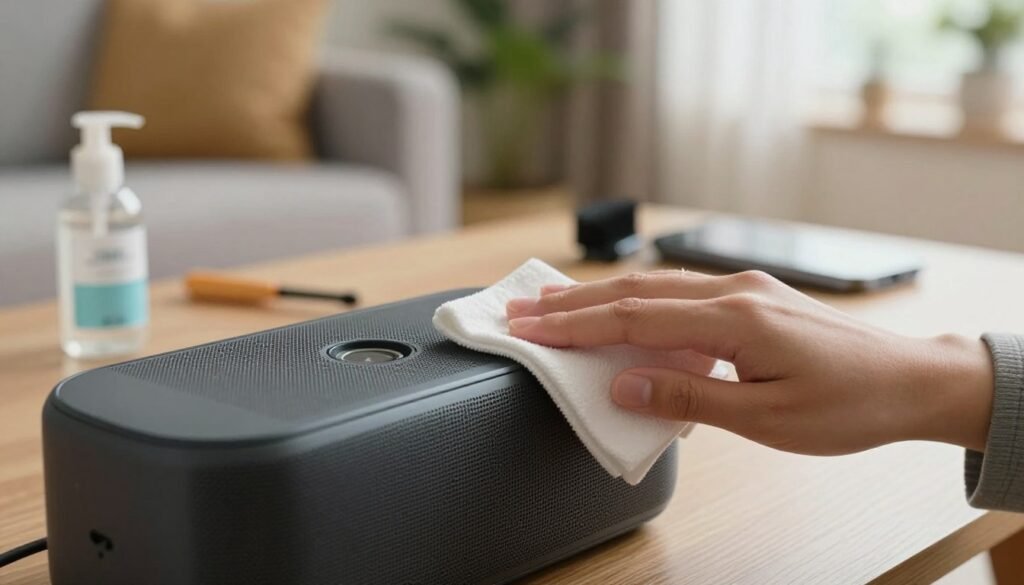
Mencegah masalah selalu lebih baik dan mudah daripada mencari solusi setelah kerusakan terjadi. Perawatan rutin pada komponen audio ponsel Anda adalah investasi kecil dengan dampak besar.
Dengan kebiasaan sederhana, Anda bisa memastikan suara yang keluar tetap jernih dan bebas gangguan untuk waktu yang lama.
Berikut adalah panduan praktis untuk menjaga performa speaker perangkat Anda tetap optimal. Fokus pada pencegahan akan menghemat waktu dan biaya perbaikan di masa depan.
Bersihkan Speaker Secara Rutin dan Tepat
Lubang speaker sangat rentan tersumbat oleh debu dan serat halus. Penyumbatan ini adalah penyebab umum suara menjadi kecil atau tidak jelas.
Gunakan kain microfiber atau sikat berbulu halus yang lembut. Usap perlahan di atas permukaan tanpa menekan. Hindari cotton bud karena serat kapas bisa tertinggal di dalam.
Untuk kotoran membandel, tiup dengan tekanan udara ringan dari kaleng udara terkompresi. Jangan pernah menggunakan benda tajam atau jarum.
Lakukan pembersihan ini setidaknya sekali seminggu. Terutama jika Anda sering membawa ponsel di dalam saku atau tas.
Hindari Penggunaan Volume Maksimal Terus-menerus
Menggeber volume hingga 100% memberi tekanan ekstra pada komponen kecil di dalamnya. Getaran yang terlalu kuat dapat merusak membran speaker secara perlahan.
Batasi level volume media Anda di kisaran 70-80% untuk penggunaan sehari-hari. Level ini sudah cukup nyaman untuk mendengar musik atau menonton film.
Ini bukan hanya baik untuk perangkat Anda, tetapi juga untuk kesehatan pendengaran Anda. Telinga yang terpapar suara keras terus-menerus juga berisiko.
Jauhkan HP dari Air dan Benda Bermagnet
Kelembaban dan air adalah musuh utama elektronik. Keringat atau uap air bisa meresap dan menyebabkan korosi pada sirkuit audio.
Selalu simpan perangkat Anda di tempat yang kering. Gunakan casing tahan air jika Anda aktif di luar ruangan atau dekat sumber cairan.
Perhatikan juga lingkungan sekitar. Speaker mengandung magnet di dalamnya. Medan magnet kuat dari perangkat lain dapat mengganggu fungsinya.
Jauhkan ponsel dari speaker besar, televisi tabung lama, atau perangkat bermagnet kuat lainnya. Interferensi ini bisa mengurangi kejernihan suara.
Gunakan Headset dan Aksesori Audio dengan Bijak
Penggunaan headset eksternal yang terus-menerus sebenarnya mengurangi kerja speaker internal. Ini bisa jadi baik untuk mengurangi keausan.
Namun, pastikan port audio atau koneksi Bluetooth Anda bersih. Kotoran di port dapat mengganggu sinyal dan membuat sistem mengira headset selalu terpasang.
Saat tidak menggunakan aksesori eksternal, pastikan koneksinya benar-benar terputus. Ini memastikan suara dialihkan kembali ke speaker utama dengan benar.
| Kebiasaan Perawatan | Manfaat Utama | Alat yang Direkomendasikan | Frekuensi Ideal |
|---|---|---|---|
| Pembersihan Rutin | Mencegah penyumbatan debu, menjaga kejernihan suara | Kain microfiber, sikat halus, kaleng udara terkompresi | 1 kali per minggu |
| Pengaturan Volume Bijak | Mengurangi keausan membran, melindungi pendengaran pengguna | Pengaturan di menu suara atau tombol samping | Setiap kali penggunaan |
| Proteksi dari Air & Kelembaban | Mencegah korosi dan kerusakan sirkuit elektronik | Casing tahan air, silica gel | Konstan (sebagai kebiasaan) |
| Menjauhi Sumber Magnet | Menghindari interferensi pada kualitas audio | – | Konstan (sebagai kebiasaan) |
| Penggunaan Aksesori Secara Sadar | Memberikan istirahat pada speaker internal, alternatif output | Headset berkualitas, pembersih port | Sesuai kebutuhan |
Dengan menerapkan tips ini, Anda secara signifikan memperpanjang usia dan performa komponen penghasil suara pada gadget. Perawatan yang baik adalah fondasi untuk pengalaman media yang menyenangkan dan bebas masalah.
Ingat, merawat lebih mudah daripada memperbaiki. Kebiasaan kecil hari ini akan menjaga investasi ponsel Anda bernilai tinggi untuk tahun-tahun mendatang.
Kesimpulan: Kapan Saatnya Membawa HP ke Tempat Servis?
Memahami batasan perbaikan sendiri membantu menentukan waktu tepat untuk konsultasi profesional. Jika semua langkah dari dasar hingga factory reset sudah dicoba namun suara tetap tidak normal, kemungkinan besar masalahnya pada kerusakan fisik.
Tanda-tanda kerusakan hardware termasuk suara pecah, berisik, atau sama sekali hilang. Untuk perangkat dengan garansi aktif, segera bawa ke authorized service center.
Pilih tempat servis terpercaya dengan memperhatikan keahlian teknisi dan testimoni pelanggan. Mintalah penjelasan detail tentang penyebab masalah dan biaya perbaikan sebelum menyetujui servis.
Investasi dalam perbaikan profesional bisa lebih hemat dibandingkan mengganti ponsel baru. Terutama untuk gadget dengan spesifikasi tinggi.
Kemampuan mendiagnosis dan mencoba solusi mandiri menghemat waktu dan biaya. Namun mengetahui kapan butuh bantuan ahli juga penting. Komponen audio yang berfungsi baik adalah bagian krusial dari pengalaman menggunakan perangkat mobile.