Panduan Lengkap Memulai Kebiasaan Makan Sehat untuk Keluarga di Rumah dengan Mudah

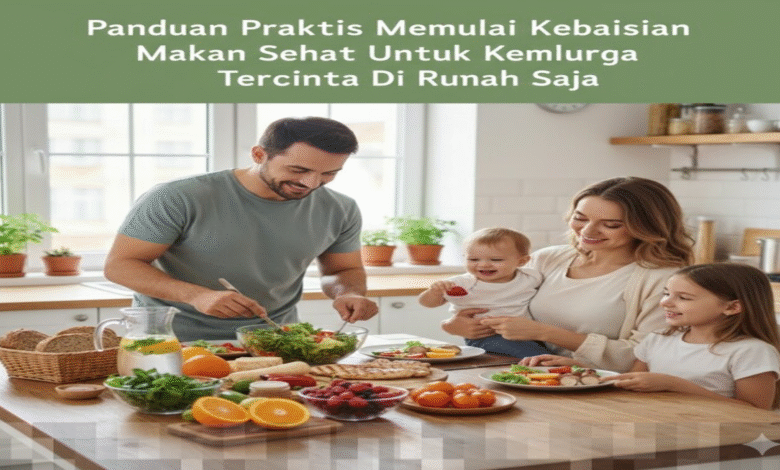
Menerapkan kebiasaan makan sehat dalam keluarga adalah langkah krusial untuk menjaga kesehatan jangka panjang. Pola makan yang baik tidak hanya berkontribusi pada peningkatan daya tahan tubuh, tetapi juga membentuk kebiasaan positif bagi anak-anak sejak usia dini. Memulai kebiasaan makan sehat tidak harus rumit atau mahal; dengan perencanaan yang tepat dan konsistensi, proses ini dapat dilakukan dengan mudah di rumah.
Pentingnya Menerapkan Kebiasaan Makan Sehat
Makan sehat berarti mengonsumsi makanan yang bergizi dan seimbang, mencakup karbohidrat, protein, lemak sehat, vitamin, dan mineral yang diperlukan tubuh. Bagi keluarga, pola makan sehat memiliki banyak manfaat, termasuk menjaga berat badan ideal, meningkatkan konsentrasi anak saat belajar, dan mengurangi risiko penyakit kronis. Dengan pemahaman yang baik tentang manfaat ini, seluruh anggota keluarga akan lebih termotivasi untuk melakukan perubahan kebiasaan yang positif.
Menyusun Menu Seimbang Harian
Langkah pertama dalam membangun kebiasaan makan sehat adalah menyusun menu harian yang seimbang. Pastikan setiap waktu makan mencakup sumber karbohidrat, seperti nasi atau kentang, protein dari ikan, ayam, atau tahu tempe, serta sayur dan buah segar. Dengan merencanakan menu mingguan, keluarga dapat menghindari kebiasaan mengonsumsi jajanan yang berlebihan dan lebih fokus pada hidangan buatan rumah yang terkontrol gizinya.


Pentingnya Menu Seimbang
Menu seimbang tidak hanya penting untuk nutrisi, tetapi juga untuk kebiasaan makan yang baik. Beberapa manfaat dari menu seimbang adalah:
- Mendukung pertumbuhan dan perkembangan anak.
- Meningkatkan energi dan produktivitas.
- Mencegah kelebihan berat badan.
- Mengurangi risiko penyakit jantung dan diabetes.
- Meningkatkan mood dan kesehatan mental.
Memilih Bahan Makanan Segar dan Berkualitas
Kualitas bahan makanan sangat mempengaruhi nilai gizi dari hidangan yang disajikan. Biasakan untuk memilih bahan segar saat berbelanja, seperti sayuran berwarna cerah dan daging tanpa lemak berlebih. Mengolah bahan makanan segar di rumah tidak hanya membantu mengurangi konsumsi bahan pengawet, tetapi juga meningkatkan rasa dan nutrisi hidangan yang disajikan kepada keluarga.
Tips Memilih Bahan Makanan
Berikut adalah beberapa tips untuk memilih bahan makanan yang berkualitas:
- Pilih sayuran dan buah-buahan yang berwarna cerah dan segar.
- Perhatikan tanggal kedaluwarsa saat membeli produk kemasan.
- Pilih daging yang memiliki tekstur yang baik dan tidak berbau.
- Cobalah membeli dari pasar lokal untuk mendapatkan bahan segar.
- Hindari makanan yang mengandung banyak bahan tambahan yang tidak sehat.
Metode Memasak yang Sehat
Metode memasak juga berperan penting dalam menjaga kandungan gizi makanan. Mengukus, merebus, atau menumis dengan sedikit minyak merupakan pilihan yang lebih sehat dibandingkan menggoreng. Batasi penggunaan gula, garam, dan penyedap rasa yang berlebihan agar cita rasa alami makanan tetap terjaga. Dengan cara ini, keluarga dapat menikmati hidangan yang lezat tanpa mengorbankan kesehatan mereka.
Metode Memasak yang Disarankan
Beberapa metode memasak yang sehat meliputi:
- Mengukus sayuran untuk mempertahankan nutrisi.
- Merebus bahan makanan dengan sedikit garam.
- Menumis dengan minyak zaitun atau minyak kelapa.
- Memanggang untuk mengurangi penggunaan lemak.
- Memasak dalam porsi kecil agar lebih mudah dikontrol.
Melibatkan Anggota Keluarga dalam Proses Memasak
Mengajak anggota keluarga, terutama anak-anak, untuk ikut serta dalam proses memasak dapat meningkatkan minat mereka terhadap makanan sehat. Anak-anak yang terlibat dalam menyiapkan makanan cenderung lebih bersemangat untuk mencoba berbagai menu baru. Aktivitas memasak bersama juga dapat mempererat hubungan keluarga dan menciptakan suasana rumah yang lebih hangat dan menyenangkan.
Manfaat Melibatkan Keluarga
Melibatkan anggota keluarga dalam memasak memberikan berbagai manfaat, antara lain:
- Meningkatkan rasa tanggung jawab anak terhadap makanan yang mereka konsumsi.
- Membantu anak belajar tentang gizi dan cara memasak yang baik.
- Menciptakan kenangan positif yang berhubungan dengan makanan.
- Mendorong komunikasi dan kerjasama dalam keluarga.
- Meningkatkan kreativitas anak dalam menyiapkan menu.
Membangun Kebiasaan Makan Bersama di Rumah
Makan bersama keluarga di rumah adalah momen yang sangat penting untuk menerapkan pola makan sehat. Selain membantu mengontrol porsi makan, kebiasaan ini juga menjadi waktu berkualitas untuk berbagi cerita dan membangun komunikasi yang baik antar anggota keluarga. Dengan rutinitas makan bersama, keluarga dapat saling mendukung untuk tetap konsisten dalam menjalani gaya hidup sehat.
Pentingnya Makan Bersama
Makan bersama keluarga memiliki berbagai manfaat, seperti:
- Meningkatkan ikatan emosional antar anggota keluarga.
- Memberikan kesempatan untuk mendiskusikan hal-hal penting.
- Mendorong anak untuk mencoba makanan baru.
- Memberikan contoh kebiasaan makan yang baik.
- Meningkatkan kesadaran akan porsi makan yang sehat.
Konsistensi dan Evaluasi Pola Makan
Kunci keberhasilan dalam menerapkan kebiasaan makan sehat adalah konsistensi. Lakukan evaluasi secara berkala terhadap menu dan kebiasaan makan keluarga. Jika ada anggota keluarga yang merasa bosan dengan menu yang sama, variasikan pilihan makanan agar tetap menarik. Dengan komitmen bersama dan penyesuaian yang tepat, kebiasaan makan sehat dapat menjadi bagian alami dari kehidupan sehari-hari keluarga.
Tips untuk Mempertahankan Kebiasaan Sehat
Beberapa tips untuk membantu mempertahankan kebiasaan makan sehat dalam keluarga adalah:
- Selalu libatkan semua anggota keluarga dalam perencanaan menu.
- Jadwalkan waktu untuk evaluasi kebiasaan makan setiap bulan.
- Cobalah untuk bereksperimen dengan resep baru.
- Berikan penghargaan kecil untuk pencapaian kebiasaan makan sehat.
- Jadilah contoh yang baik dengan menerapkan pola makan sehat.
Menerapkan kebiasaan makan sehat untuk keluarga tercinta tidaklah sulit. Dengan perencanaan yang sederhana, pemilihan bahan yang tepat, serta kebersamaan di rumah, keluarga dapat menikmati hidup yang lebih sehat dan berkualitas. Kebiasaan ini tidak hanya berpengaruh pada kesehatan fisik, tetapi juga pada kesejahteraan emosional dan sosial seluruh anggota keluarga.