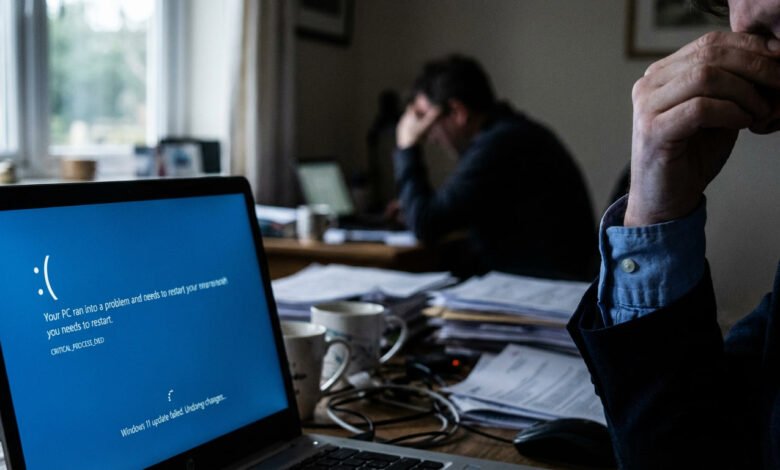
Tahukah Anda bahwa lebih dari 30% pengguna mengalami gangguan sistem setelah melakukan pembaruan rutin? Komputer tiba-tiba terjebak dalam siklus restart tanpa henti dan tidak bisa masuk ke layar utama.
Keadaan ini sering ditandai dengan layar hitam yang menampilkan pesan “Preparing automatic repair” atau munculnya blue screen error. Jangan khawatir, situasi ini sebenarnya bisa diatasi dengan beberapa langkah praktis.
Artikel ini akan memandu Anda melalui proses troubleshooting yang mudah diikuti. Kami menyajikan solusi dari tingkat dasar hingga lanjutan menggunakan berbagai tool bawaan sistem.


Dengan bahasa yang ramah dan informatif, Anda akan belajar cara memulihkan perangkat dengan efektif. Mari kita mulai langkah demi langkah untuk mengembalikan komputer ke keadaan normal.
Apa Itu Windows 11 Bootloop dan Gejalanya
Pernahkah komputer Anda tiba-tiba restart sendiri berulang kali? Kondisi ini dikenal sebagai bootloop, di mana perangkat tidak dapat menyelesaikan proses startup dengan normal.
Memahami Masalah Bootloop pada Windows 11
Bootloop terjadi ketika sistem operasi terjebak dalam siklus restart tanpa akhir. Penyebab umumnya adalah kerusakan pada file registry atau file sistem penting.
Beberapa faktor yang dapat memicu masalah ini:
- File registry yang korup atau rusak
- Kerusakan pada system files penting
- Masalah pada hard drive atau partisi
- Konflik driver atau software
Gejala-Gejala yang Perlu Diwaspadai
Sebelum masuk ke kondisi bootloop penuh, biasanya muncul tanda-tanda peringatan. Mengenali gejala awal dapat membantu mencegah masalah lebih serius.
Tanda-tanda yang sering muncul:
- Kinerja komputer melambat secara tiba-tiba
- Fungsi audio atau video bermasalah
- Program sering berhenti atau tidak responsif
- Layar hitam dengan pesan “Preparing automatic repair”
- Blue screen dengan kode errors tertentu
- Pesan “Diagnosing your PC” muncul berulang
Mengamati gejala-gejala ini sejak dini memungkinkan Anda mengambil tindakan sebelum sistem sepenuhnya terjebak dalam bootloop.
Penyebab Utama Windows 11 Bootloop Setelah Update
Memahami akar masalah sangat penting sebelum melakukan perbaikan. Beberapa faktor dapat memicu siklus restart tanpa akhir pada perangkat Anda.
File Registry yang Rusak atau Korup
Registry berfungsi sebagai database penting untuk pengaturan sistem. Kerusakan pada bagian ini dapat mengacaukan proses booting.
Beberapa situasi yang menyebabkan kerusakan registry:
- Penggunaan ISO tidak resmi untuk instalasi
- Serangan malware yang mengubah pengaturan sistem
- Penghapusan registry key secara tidak sengaja
Update Windows yang Tidak Lengkap atau Gagal
Proses pembaruan membutuhkan koneksi internet stabil. Jika terputus di tengah jalan, file sistem mungkin tidak terinstal sempurna.
Dampaknya, komputer mengalami konflik saat membaca file yang tidak lengkap. Hal ini memicu restart berulang untuk mencoba memperbaiki diri.
Driver Perangkat yang Tidak Kompatibel
Driver berperan sebagai penerjemah antara hardware dan software. Versi yang tidak cocok dapat menimbulkan masalah serius.
Beberapa tanda driver tidak kompatibel:
- Pemasangan paksa driver versi lama
- Konflik antara driver baru dan old system files
- Blue screen muncul setelah instalasi driver tertentu
Selain tiga penyebab utama di atas, faktor lain juga dapat berkontribusi. Malware dan aplikasi bermasalah termasuk dalam kategori ini.
Dengan mengetahui sumber masalah, Anda dapat menghindari tindakan yang memperburuk keadaan. Selalu pastikan kompatibilitas sebelum menginstal software atau driver baru.
Solusi Cepat Fix Windows 11 Update Error Bootloop
Sebelum mencoba metode kompleks, ada beberapa cara sederhana yang bisa dicoba. Langkah-langkah ini sering kali berhasil mengatasi masalah tanpa perlu keahlian teknis khusus.
Pendekatan ini fokus pada penyebab paling umum dari restart berulang. Mulai dari perangkat eksternal hingga pengaturan keamanan dasar.
Lepaskan Drive Eksternal dan Restart PC
Perangkat penyimpanan eksternal terkadang mengandung file bermasalah. File-file ini dapat mengganggu proses startup sistem.
Cabut semua drive USB, hard disk eksternal, atau kartu SD. Kemudian restart komputer Anda dan lihat apakah masalah teratasi.
Jalankan Scan Antivirus Menyeluruh
Malware sering menjadi penyebab gangguan pada proses booting. Software keamanan dapat mendeteksi dan menghapus ancaman ini.
Gunakan Windows Security atau alat pihak ketiga terpercaya. Lakukan pemindaian lengkap untuk memastikan sistem bersih dari virus.
Aktifkan Secure Boot Mode
Fitur ini memastikan hanya software tepercaya yang bisa berjalan saat startup. Pengaktifannya melalui pengaturan firmware UEFI.
Ikuti langkah-langkah berikut untuk mengaktifkannya:
| Langkah | Deskripsi |
|---|---|
| 1 | Buka Settings > Update & Security |
| 2 | Pilih Recovery > Advanced startup |
| 3 | Klik Restart now |
| 4 | Pilih Troubleshoot > Advanced options |
| 5 | Masuk ke UEFI Firmware Settings |
| 6 | Cari opsi Security dan aktifkan Secure Boot |
Setelah perubahan ini, simpan pengaturan dan restart perangkat. Metode ini cocok untuk pengguna pemula dan biasanya memberikan hasil cepat.
Jika cara-cara di atas berhasil, Anda bisa langsung menggunakan komputer normal. Jika tidak, lanjutkan ke metode lebih lanjut di bagian berikutnya.
Metode 1: Jalankan Windows Automatic Repair
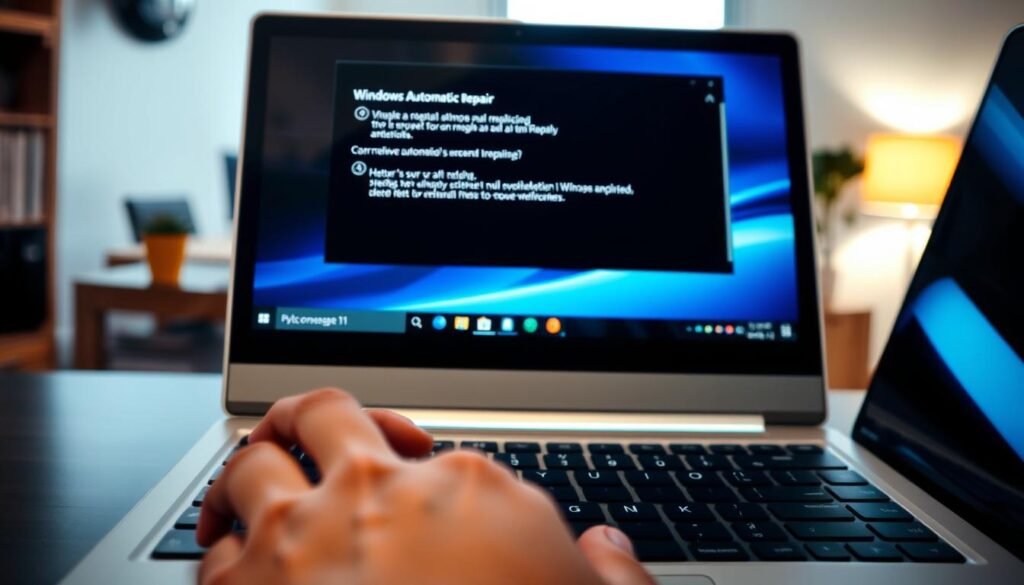
Banyak pengguna merasa lega mengetahui bahwa sistem operasi memiliki alat bawaan untuk pemulihan. Fitur automatic repair dapat menyelesaikan berbagai masalah startup tanpa perlu instalasi ulang.
Alat ini bekerja dengan menganalisis konfigurasi boot dan file sistem. Jika ditemukan ketidaksesuaian, proses perbaikan akan berjalan otomatis.
Akses Command Prompt saat Boot
Langkah pertama adalah masuk ke lingkungan pemulihan sistem. Anda perlu mengakses advanced startup options melalui proses boot berulang.
Tahan tombol power selama 10 detik saat komputer menyala. Ulangi proses ini 2-3 kali hingga menu pemulihan muncul.
Pilih troubleshoot kemudian advanced options. Dari sini, Anda dapat membuka command prompt untuk menjalankan perintah tertentu.
Gunakan Perintah BCDEdit untuk Enable Repair
BCDEdit adalah alat powerful untuk mengatur konfigurasi boot. Perintah ini mengaktifkan fitur pemulihan otomatis pada sistem.
Ketik bcdedit /set {identifier} recoveryenabled Yes di jendela command prompt. Tekan enter untuk menjalankan perintah tersebut.
Perintah ini memberi tahu sistem untuk menjalankan automatic repair saat startup berikutnya. Proses ini sangat efektif untuk memperbaiki file sistem yang korup.
Langkah-Langkah Penyelesaian
Setelah perintah berhasil dijalankan, restart perangkat Anda. Sistem akan otomatis memindai dan memperbaiki masalah yang ditemukan.
Berikut urutan lengkap yang perlu dilakukan:
- Restart komputer hingga masuk ke advanced startup options
- Pilih troubleshoot > advanced options
- Buka command prompt
- Jalankan perintah BCDEdit
- Restart sistem dan biarkan automatic repair bekerja
Metode ini sangat direkomendasikan untuk pengguna yang familiar dengan antarmuka teks. Prosesnya relatif cepat dan memiliki tingkat keberhasilan yang tinggi.
Metode 2: Repair Boot Drive dari Command Prompt
Ketika komputer mengalami masalah startup berulang, alat command prompt menawarkan kontrol penuh atas proses perbaikan. Metode ini khusus ditujukan untuk mengatasi kerusakan pada bagian boot drive yang menjadi penyebab utama restart terus-menerus.
Dengan akses ke tool bawaan sistem, Anda dapat melakukan diagnosa mendalam dan memperbaiki file penting. Pendekatan ini sangat efektif untuk situasi dimana automatic repair tidak berhasil menyelesaikan masalah.
Akses Advanced Options dan Command Prompt
Langkah pertama adalah masuk ke lingkungan pemulihan sistem melalui advanced startup options. Tekan tombol power berulang kali selama proses boot hingga menu recovery muncul.
Pilih opsi troubleshoot kemudian advanced options. Dari sini, buka command prompt untuk menjalankan perintah-perintah penting.
Gunakan Perintah Bootrec untuk Perbaikan
Tool bootrec.exe merupakan alat powerful untuk menangani masalah boot configuration data. Perintah ini bekerja dengan memperbaiki struktur boot sector dan file sistem.
Beberapa perintah utama yang perlu dijalankan:
- bootrec /rebuildbcd – Membangun ulang BCD store
- bootrec /fixmbr – Memperbaiki master boot record
- bootrec /fixboot – Menulis sector boot baru
Proses Rebuild BCD dan Fix Boot
Jalankan perintah-perintah tersebut secara berurutan untuk hasil optimal. Setiap perintah memiliki fungsi spesifik dalam memperbaiki kerusakan berbeda.
Ikuti urutan berikut untuk proses yang benar:
- Buka command prompt dari advanced startup options
- Ketik bootrec /scanos untuk mendeteksi instalasi
- Jalankan bootrec /rebuildbcd terlebih dahulu
- Lanjutkan dengan bootrec /fixmbr dan bootrec /fixboot
- Restart komputer setelah setiap perintah selesai
Metode ini sangat direkomendasikan untuk pengguna dengan pengetahuan teknis menengah. Prosesnya membutuhkan ketelitian namun memberikan hasil yang sangat efektif untuk mengatasi masalah boot drive.
Metode 3: Bersihkan Folder SoftwareDistribution
Kadang masalah berulang berasal dari file pembaruan yang bermasalah. Folder SoftwareDistribution menyimpan data sementara untuk proses pembaruan sistem.
Jika file dalam folder ini rusak, komputer bisa mengalami siklus restart terus-menerus. Membersihkannya sering menjadi solusi efektif.
Stop Windows Update Service
Langkah pertama adalah menghentikan layanan pembaruan sementara. Gunakan command prompt dengan hak administrator.
Jalankan dua perintah penting berikut secara berurutan:
- net stop wuauserv
- net stop bits
Perintah ini menghentikan proses yang mungkin menggunakan folder tersebut. Dengan begitu, pembersihan bisa dilakukan tanpa hambatan.
Hapus Konten SoftwareDistribution Folder
Setelah layanan dihentikan, buka folder C:\Windows\SoftwareDistribution. Hapus semua file dan folder yang ada di dalamnya.
Tindakan ini menghilangkan file pembaruan yang korup atau tidak lengkap. File-file inilah yang sering menyebabkan masalah berulang.
Berikut langkah-langkah detailnya:
| Langkah | Deskripsi |
|---|---|
| 1 | Buka File Explorer dan navigasi ke C:\Windows |
| 2 | Cari folder SoftwareDistribution |
| 3 | Pilih semua konten dalam folder |
| 4 | Hapus permanen dengan Shift + Delete |
| 5 | Konfirmasi penghapusan jika diminta |
Reinstall Windows 11 yang Bersih
Setelah pembersihan, mulai kembali layanan dengan perintah:
- net start wuauserv
- net start bits
Jika masalah tetap ada, pertimbangkan instalasi ulang yang bersih. Gunakan ISO resmi dari Microsoft untuk hasil terbaik.
Pilih opsi “Keep my files” saat instalasi. Cara ini mempertahankan data pribadi sementara sistem diperbarui.
Metode ini sangat berguna ketika penyebabnya adalah pembaruan yang gagal. Komputer akan kembali stabil tanpa kehilangan data penting.
Metode Lanjutan: System File Checker dan DISM
Ketika cara sebelumnya belum berhasil, tersedia alat bawaan sistem yang lebih powerful. Dua tool ini bekerja sama memperbaiki kerusakan file sistem secara mendalam.
Kombinasi SFC dan DISM menangani masalah yang sulit dideteksi. Keduanya saling melengkapi dalam proses pemulihan.
Jalankan SFC /scannow untuk Perbaikan File Sistem
System File Checker memindai dan mengganti file sistem yang korup. Tool ini menggunakan cadangan file asli dari sistem.
Buka command prompt sebagai administrator melalui advanced options. Ketik “sfc /scannow” dan tekan enter untuk memulai proses.
Pemindaian membutuhkan waktu 15-30 menit tergantung spesifikasi. Jangan restart komputer selama proses berjalan.
Gunakan DISM untuk Repair Windows Image
Deployment Image Servicing and Management memperbaiki Windows image yang rusak. Tool ini memerlukan koneksi internet stabil.
Jalankan perintah “DISM /Online /Cleanup-Image /RestoreHealth” di command prompt. Proses ini mengunduh file pengganti dari server Microsoft.
DISM bekerja lebih dalam dibanding SFC. Tool ini memperbaiki komponen sistem yang menjadi sumber image.
Kombinasi Perintah untuk Hasil Maksimal
Gunakan kedua tool secara berurutan untuk hasil terbaik. Mulai dengan DISM terlebih dahulu kemudian lanjutkan dengan SFC.
Urutan yang disarankan:
- Buka command prompt sebagai administrator
- Jalankan perintah DISM /Online /Cleanup-Image /RestoreHealth
- Tunggu hingga proses selesai (bisa memakan waktu 1-2 jam)
- Jalankan sfc /scannow
- Restart komputer setelah semua proses selesai
Metode ini sangat efektif untuk kerusakan file sistem kompleks. Meski membutuhkan waktu lama, tingkat keberhasilannya sangat tinggi.
Pastikan komputer terhubung ke listrik selama proses berlangsung. Jangan matikan perangkat secara paksa agar tidak memperparah kerusakan.
Tips Pencegahan dan Optimasi Windows 11
Mencegah masalah selalu lebih baik daripada memperbaikinya. Beberapa langkah sederhana dapat melindungi perangkat Anda dari gangguan tak terduga.
Pendekatan proaktif ini menjaga kinerja sistem tetap optimal. Mari kita eksplorasi strategi pencegahan yang mudah diterapkan.
Backup Sistem secara Berkala
Cadangan data adalah langkah penting yang sering diabaikan. EaseUS Todo Backup menawarkan solusi praktis untuk melindungi informasi berharga.
Software ini membuat salinan seluruh sistem operasi. Anda dapat memulihkan keadaan dengan cepat jika terjadi masalah serius.
Kelola Partisi dengan Tools Terpercaya
Pengaturan ruang penyimpanan yang tepat mencegah banyak masalah. EaseUS Partition Master membantu mengatur hard drive secara efisien.
Alat ini memungkinkan pembagian space yang seimbang. Konflik antar partisi dapat dihindari dengan pengelolaan yang baik.
Update Driver dan Software Secara Rutin
Pembaruan berkala menjaga kompatibilitas sistem. Device Manager dan Windows Update menjadi pusat kendali untuk maintenance.
Driver terbaru biasanya lebih stabil dan aman. Proses ini mengurangi risiko konflik yang memicu gangguan.
Beberapa langkah tambahan juga sangat membantu:
- Gunakan antivitus kuat untuk scan berkala
- Hapus program yang tidak diperlukan
- Bersihkan file temporary secara rutin
- Monitor kesehatan hard drive
Tips-tips ini tidak hanya mencegah masalah. Kinerja komputer akan tetap optimal dan stabil dalam jangka panjang.
Kesimpulan
Mengatasi masalah siklus restart pada perangkat memerlukan pendekatan bertahap. Mulai dari cara sederhana hingga menggunakan alat pemulihan sistem.
Identifikasi gejala awal membantu menentukan langkah terbaik. Tools bawaan seperti command prompt dan automatic repair sangat efektif untuk perbaikan.
Pencegahan melalui backup rutin dan update driver menjaga stabilitas sistem. Software pihak ketiga juga dapat membantu optimasi performa komputer.
Jika masalah berlanjut, konsultasi dengan ahli teknologi direkomendasikan. Dengan langkah-langkah ini, perangkat Anda dapat kembali berfungsi normal.