Lupa Password WiFi? Ini Trik Super Gampang Cek di Laptop dalam Sekejap
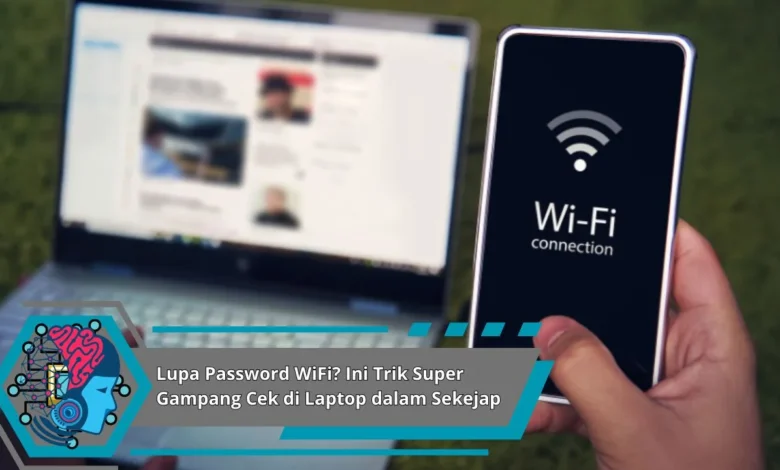
Pernah tiba-tiba butuh koneksi, tapi lupa password WiFi sendiri? Tenang, kamu tidak sendirian. Kabar baiknya, ada beberapa cara praktis yang bisa kamu lakukan langsung di laptop untuk melihat ulang kata sandi jaringan yang pernah tersimpan.
Pahami Dasar Kata-Sandi WiFi dalam Laptop
Sebelumnya bermula, catat jika sandi terekam di konfigurasi jaringan pernah anda pakai dulu. Artinya, cara ini bekerja untuk wifi yang telah terkait. Selalu manfaatkan metode tersebut secara bertanggung-jawab serta keamanan.
Langkah Menemukan Kata-Sandi WiFi dalam Windows
Melalui Panel-Kontrol
Jalankan Control-Panel, tekan Jaringan dan Sharing Pusat. Klik profil wireless yang sedang-dipakai, kemudian pilih Wireless Properties. Masuk panel Keamanan kemudian aktifkan Tampilkan karakter untuk melihat sandi.


Lewat Terminal CMD
Buka Terminal dgn hak Admin. Masukkan netsh wlan show profiles guna melihat list profil. Kemudian masukkan netsh wlan show profile name="SSID" key=clear. Di parameter Key Konten, anda bakal melihat password dengan teks.
Cara Melihat Kata-Sandi WiFi di macOS
Penyimpanan-Kunci Manager
Akses Keychain, temukan SSID jaringan. Klik dua-kali entri tersebut, centang Show password, kemudian masukkan akun administrator. Sesudah berhasil, password akan muncul.
Perintah Tambahan
Gunakan Shell dan masukkan security find-generic-password –wa "SSID". Command yang dapat mengembalikan sandi apabila otorisasi sesuai.
Metode Menemukan Password Nirkabel pada GNU-Linux
Konfigurasi Jaringan
Banyak desktop-environment merawat setelan pada path Network-Manager. Jelajahi file di /etc /NetworkManager /system-connections. Periksa parameter psk guna mendapatkan password. Kalian barangkali perlu izin sudo untuk membuka file itu.
Command Shell
Coba nmcli connection show untuk menampilkan list profil. Kemudian, jalankan sudo cat /etc /NetworkManager /system-connections/SSID. Jangan memublikasikan isi berkas ke orang di-luar.
Saran Privasi Ketika Mengelola Sandi
Nyalakan autentikasi 2 lapis untuk account prioritas. Segarkan perangkat-rute dengan perangkat-lunak mutakhir. Ubah sandi pada periode serta gunakan kombinasi huruf, numerik, serta karakter-khusus. Simpan password dengan pengelola-sandi supaya aman.
Solusi Bila Password Tidak Tampil
Hak Administrator
Yakinkan kalian membuka instruksi dengan mode tinggi. Tanpa hak-ini, nilai kata-sandi kerap tidak-muncul.
Profil Korup
Coba remove entri kemudian reconnect ssid. Bila berhasil, sandi baru akan tersangga ulang.
Opsi Lewat Antarmuka Akses-Poin
Masuk ke perangkat melalui alamat bawaan contoh 192.168.1.1 maupun 192.168.0.1. Masuk tab WiFi dan tinjau identitas dengan kata-sandi. Segera perbarui sandi bila perlu untuk perlindungan.
Taktik SEO supaya Konten Cepat Terindeks
Headline Kuat
Susun title yang spesifik berisi keyword utama seperti “Kelupaan Kata-Sandi Wireless”. Tambahkan komponen teknologi supaya keterkaitan meningkat.
Deskripsi Ringkasan Optimal
Susun meta sekitar 160 karakter yang menggambarkan manfaat dan CTA, misal: “Ikuti metode cepat temukan sandi WiFi di laptop dengan fitur bawaan.”
Internal dan Struktur Artikel
Tambahkan tautan ke halaman terkait—misal: panduan keamanan jaringan atau ulasan fitur router. Gunakan H2 serta sub-subjudul yang konsisten supaya mesin-pencari cepat menilai materi.
Tanya-Jawab Seputar Kata-Sandi WiFi
Apakah cara ini sah? Benar, selama diterapkan di hotspot yang-dikuasai organisasi serta dengan persetujuan.
Seperti-apa bila profil belum tersimpan? Kalian perlu setel-ulang router atau minta penanggung-jawab wifi.
Rekap Cepat
- Windows:
netsh wlan show profile name="SSID" key=clear. - macOS: Keychain Access serta
security find-generic-password –wa "SSID". - Linux-Distro: periksa
/etc /NetworkManager /system-connectionssertanmcli connection show.
Akhir
Lupa kata-sandi nirkabel tidak kendala serius—pakai kemampuan default pada Windows, kalian bisa melihat sandi dalam singkat. Yakinkan menjaga privasi perangkat, aktifkan password-manager, serta update perangkat pada rutin. Kalau bahasan yang berguna, share pada teman—mungkin mereka juga memerlukan.