
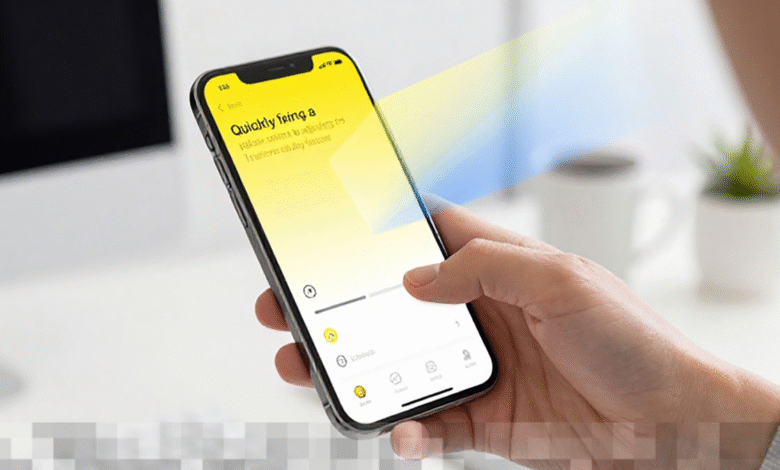
Jika Anda pengguna iPhone, mungkin pernah mengalami masalah layar yang tampak kuning. Fenomena ini bisa mengganggu pengalaman visual dan membuat tampilan perangkat tidak nyaman. Umumnya, penyebab utama dari layar kuning pada iPhone adalah pengaturan fitur True Tone Display yang aktif. Fitur ini dirancang untuk menyesuaikan warna layar sesuai dengan pencahayaan di sekitar, sehingga memberikan tampilan yang lebih alami. Namun, dalam beberapa situasi, pengaturan ini bisa membuat layar terlihat lebih kuning dari yang seharusnya. Selain True Tone, ada beberapa faktor lain yang dapat mempengaruhi warna layar, seperti mode Night Shift, kualitas panel layar, serta pembaruan sistem operasi iOS. Memahami penyebab masalah ini merupakan langkah awal yang krusial untuk menemukan solusi yang tepat.
Mengenal Fitur True Tone Display
True Tone adalah fitur canggih yang terdapat pada banyak model iPhone terbaru. Fitur ini menggunakan sensor cahaya ambient untuk menyesuaikan suhu warna layar, dengan tujuan memberikan kenyamanan maksimal bagi pengguna. Ketika diaktifkan, True Tone dapat membuat layar terlihat lebih hangat atau kekuningan, terutama di ruang yang menggunakan pencahayaan kuning atau lampu incandescent. Memahami cara kerja fitur ini sangat penting, agar pengguna tidak langsung berasumsi bahwa layar mereka mengalami kerusakan.
Cara Menonaktifkan True Tone untuk Mengembalikan Warna Layar
Apabila Anda merasa layar iPhone terlalu kuning, langkah pertama yang disarankan adalah menonaktifkan fitur True Tone. Prosesnya cukup sederhana: buka aplikasi Pengaturan, lalu pilih opsi Layar & Kecerahan, dan matikan pilihan True Tone. Dengan mematikan fitur ini, Anda akan langsung melihat perbedaan warna layar yang kembali menjadi lebih netral dan cerah. Penyesuaian ini aman dilakukan dan tidak akan merusak layar, sehingga Anda dapat melakukannya kapan saja sesuai kebutuhan. Selain itu, dengan menonaktifkan True Tone, Anda akan mendapatkan pengalaman visual yang lebih akurat, terutama saat melihat foto, video, atau aplikasi lainnya.
Menyesuaikan Pengaturan Night Shift
Selain True Tone, fitur Night Shift juga dapat berkontribusi terhadap tampilan kuning pada layar iPhone. Fitur ini dirancang untuk mengurangi paparan cahaya biru pada malam hari, dengan mengubah suhu warna layar menjadi lebih hangat. Hal ini bertujuan untuk meminimalisir gangguan saat tidur. Untuk menyesuaikan atau menonaktifkan Night Shift, Anda dapat membuka Pengaturan, lalu pilih opsi Layar & Kecerahan, dan selanjutnya klik Night Shift. Di sini, Anda dapat mengatur jadwal atau mematikan fitur sepenuhnya agar warna layar kembali ke kondisi normal. Kombinasi antara menonaktifkan True Tone dan menyesuaikan Night Shift biasanya sudah cukup untuk mengatasi masalah tampilan kuning pada layar.
Pembaruan iOS dan Kalibrasi Layar
Seringkali, masalah layar kuning juga dapat disebabkan oleh bug perangkat lunak atau kalibrasi layar yang tidak akurat. Untuk memastikan iPhone Anda berfungsi optimal, pastikan untuk selalu mengupdate ke versi iOS terbaru. Caranya, buka Pengaturan, pilih Umum, lalu klik Pembaruan Perangkat Lunak. Selain itu, jika diperlukan, Anda juga dapat mereset pengaturan tampilan untuk mengkalibrasi ulang layar. Proses ini dapat dilakukan dengan membuka Pengaturan, memilih Umum, kemudian Atur Ulang, dan pilih Atur Ulang Semua Pengaturan. Perlu diingat, langkah ini tidak akan menghapus data pribadi Anda, tetapi akan mengembalikan semua pengaturan ke default pabrik.
Tips Mencegah Layar Kuning di Masa Depan
Agar layar iPhone Anda tidak mengalami masalah kuning di masa mendatang, ada beberapa langkah pencegahan yang dapat dilakukan. Pertama, sesuaikan pencahayaan di sekitar Anda agar tidak terlalu kuning. Kedua, atur penggunaan True Tone sesuai dengan kebutuhan dan kondisi pencahayaan. Ketiga, hindari penggunaan mode Night Shift sepanjang hari, terutama di tempat dengan lampu hangat, karena ini dapat memperburuk tampilan kuning. Keempat, rutin membersihkan layar agar tetap dalam kondisi baik. Terakhir, pastikan untuk selalu menggunakan versi terbaru dari iOS untuk menjaga kualitas warna layar tetap optimal. Dengan menerapkan kombinasi pengaturan yang tepat, Anda dapat memastikan layar iPhone tetap nyaman digunakan tanpa tampak kuning.
Memahami Pengaruh Lingkungan Terhadap Warna Layar
Faktor lingkungan juga memainkan peran penting dalam tampilan warna layar iPhone. Misalnya, penggunaan lampu dengan suhu warna yang hangat dapat memberikan efek kuning pada layar Anda. Ruang dengan pencahayaan alami yang kurang baik juga dapat menyebabkan perubahan warna pada tampilan. Oleh karena itu, penting untuk memperhatikan kondisi pencahayaan di sekitar saat menggunakan perangkat Anda. Memilih lokasi yang memiliki pencahayaan yang lebih netral dapat membantu meningkatkan pengalaman visual dan membatasi tampilan kuning yang tidak diinginkan.
Memeriksa Kualitas Panel Layar
Kualitas panel layar iPhone juga dapat menjadi faktor yang mempengaruhi tampilan warna. Panel layar yang lebih murah atau rusak mungkin tidak mampu menampilkan warna dengan akurat, sehingga bisa menyebabkan tampilan kuning. Jika Anda merasa layar iPhone Anda tidak berfungsi dengan baik meskipun sudah melakukan semua penyesuaian, mungkin ini saatnya untuk memeriksa kualitas panel layar. Jika perlu, Anda bisa mengunjungi pusat layanan resmi untuk mendapatkan pemeriksaan lebih lanjut dan solusi yang tepat.
Ketahui Tanda-Tanda Kerusakan Layar
Selain tampilan kuning, ada beberapa tanda lain yang mungkin menunjukkan bahwa layar iPhone Anda mengalami kerusakan. Beberapa tanda tersebut meliputi:
- Garis-garis vertikal atau horizontal yang muncul di layar.
- Area layar yang tidak responsif terhadap sentuhan.
- Perubahan warna yang tidak normal, tidak hanya kuning.
- Flickering atau berkedip saat menggunakan perangkat.
- Kualitas tampilan yang menurun secara keseluruhan.
Jika Anda mengalami salah satu dari masalah di atas, sebaiknya segera konsultasikan dengan teknisi ahli untuk mendapatkan penanganan yang tepat.
Menjaga Kesehatan Mata Saat Menggunakan iPhone
Selain mempertimbangkan tampilan layar, menjaga kesehatan mata saat menggunakan iPhone juga penting. Berikut adalah beberapa tips untuk melindungi mata Anda:
- Gunakan fitur Night Shift atau mode gelap saat malam hari untuk mengurangi paparan cahaya biru.
- Ikuti aturan 20-20-20: setiap 20 menit, lihat objek yang berjarak 20 kaki selama 20 detik.
- Atur kecerahan layar sesuai dengan kondisi pencahayaan di sekitar.
- Gunakan pelindung layar anti-glare untuk mengurangi pantulan.
- Ambil jeda secara teratur untuk mengurangi ketegangan mata.
Dengan mengikuti saran-saran ini, Anda tidak hanya dapat mengatasi masalah layar kuning, tetapi juga meningkatkan pengalaman penggunaan iPhone Anda secara keseluruhan.


