Lupa Password WiFi? Ini Trik Super Gampang Cek di Laptop dalam Sekejap
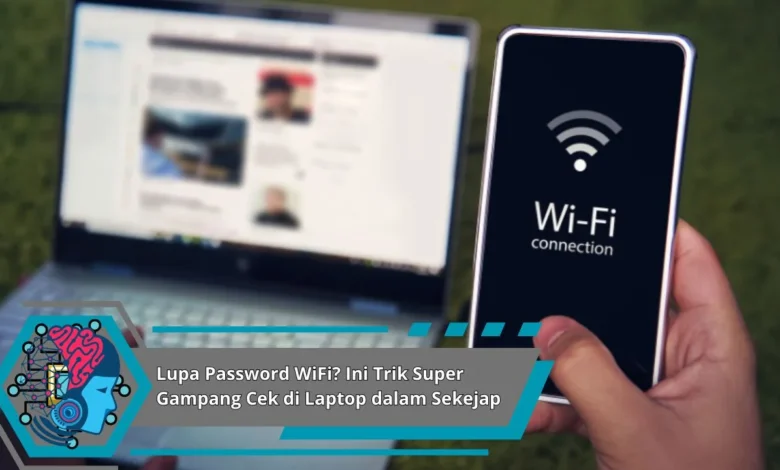
Pernah tiba-tiba butuh koneksi, tapi lupa password WiFi sendiri? Tenang, kamu tidak sendirian. Kabar baiknya, ada beberapa cara praktis yang bisa kamu lakukan langsung di laptop untuk melihat ulang kata sandi jaringan yang pernah tersimpan.
Pahami Fundamental Password Jaringan-Nirkabel pada Komputer-Jinjing
Pertama bermula, ingat jika password tersimpan di setelan network pernah kalian pakai terdahulu. Intinya, trik ini berfungsi demi wifi yang pernah terkait. Senantiasa terapkan cara ini mengutamakan etis serta privasi.
Cara Cek Kata-Sandi Nirkabel dalam Sistem-Windows
Melalui Pengaturan-Klasik
Buka Control-Panel, tekan Jaringan & Berbagi Pusat. Klik profil jaringan yang aktif, lalu pilih Wireless Properti. Masuk bagian Security serta aktifkan Tampilkan karakter guna memperlihatkan sandi.


Melalui Command Command-Prompt
Jalankan Command-Prompt dgn izin Administrator. Masukkan netsh wlan show profiles demi memeriksa daftar profile. Kemudian masukkan netsh wlan show profile name="Nama-SSID" key=clear. Pada kolom Kunci Content, kalian bakal melihat kata-sandi dalam teks.
Cara Cek Sandi Nirkabel dalam Mac-OS
Keychain-Access Akses
Buka Penyimpanan-Kunci, cari nama wireless. Pilih dbl-click item itu, ceklist Show kata-sandi, lalu ketik password administrator. Setelah berhasil, password akan terlihat.
Terminal Opsional
Pakai CLI dan ketik security find-generic-password –wa "SSID". Perintah yang dapat menampilkan sandi bila otorisasi memadai.
Metode Menemukan Sandi WiFi di Linux
Konfigurasi Jaringan
Umumnya lingkungan-desktop menaruh setelan pada path NetworkManager. Jelajahi berkas dalam /etc /NetworkManager /system-connections. Lihat kunci psk guna mengetahui sandi. Anda kadang butuh izin root guna membaca berkas itu.
Instruksi Terminal
Coba nmcli connection show demi menampilkan daftar koneksi. Selanjutnya, pakai sudo cat /etc /NetworkManager /system-connections/SSID. Jangan membagikan informasi berkas kepada siapa-pun lain.
Tips Keamanan Saat Melihat Sandi
Gunakan otentikasi 2 lapis untuk akun penting. Segarkan perangkat-rute menggunakan firmware mutakhir. Ganti sandi dengan periode serta pakai campuran huruf, angka, dan simbol. Simpan kata-sandi menggunakan pengelola-sandi supaya tertata.
Pemecahan Apabila Password Tidak Tampil
Privilege Akses
Pastikan anda menjalankan instruksi pakai mode tinggi. Bila-tanpa hal-tersebut, kolom sandi sering tersembunyi.
Setelan Korup
Upayakan hapus profile kemudian reconnect jaringan. Bila berhasil, password terkini bakal tersangga ulang.
Alternatif Melalui Antarmuka Router
Akses pada router melalui alamat umum seperti 192.168.1.1 atau 192.168.0.1. Masuk bagian Wireless kemudian tinjau identitas beserta sandi. Secepatnya ganti password apabila perlu guna keamanan.
Taktik Search agar Artikel Mudah Naik-Peringkat
Judul Kuat
Rancang judul yang spesifik memuat kata-kunci utama seperti “Kelupaan Password Wireless”. Sisipkan komponen tekno supaya keterkaitan meningkat.
Cuplikan Snippet Tajam
Susun deskripsi sekitar 150 karakter yang menjelaskan keuntungan serta aksi, contoh: “Pelajari cara cepat lihat kata-sandi nirkabel di laptop pakai teknologi default.”
Tautan-Dalam beserta Struktur Artikel
Sematkan pranala menuju halaman terkait—contoh: panduan perlindungan jaringan serta review fitur router. Manfaatkan H2 dan sub-subjudul yang rapi supaya mesin-pencari akurat memahami konten.
Tanya-Jawab Mengenai Sandi Wireless
Benarkah metode yang legal? Ya, jika digunakan di jaringan yang-dikuasai sendiri serta dengan persetujuan.
Seperti-apa jika profil belum ada? Kalian mesti reset router maupun minta admin hotspot.
TL;DR Praktis
- Win:
netsh wlan show profile name="SSID" key=clear. - Mac: Keychain Access serta
security find-generic-password –wa "SSID". - Linux-Distro: cek
/etc /NetworkManager /system-connectionsmaupunnmcli connection show.
Akhir
Terlupa password WiFi tidak masalah utama—pakai kemampuan built-in di Linux, kalian bisa menemukan password dgn singkat. Yakinkan menjaga perlindungan jaringan, terapkan password-manager, serta perbarui perangkat dengan rutin. Bila artikel ini membantu, bagikan pada rekan—barangkali mereka ikut butuh.